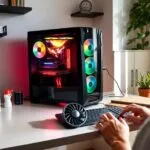
Hay una diferencia importante entre un juego que siempre ha funcionado a pocos FPS y otro que empieza fluido y empeora después. El momento de la caída de rendimiento ayuda a separar limitaciones de hardware, temperatura y procesos de fondo.
Cuándo bajan los FPS
| Patrón | Qué investigar |
|---|---|
| Desde que arranca el juego | Resolución, ajustes y CPU/GPU |
| Después de varios minutos | Temperaturas y frecuencias |
| Al entrar en nuevas zonas | RAM, VRAM, almacenamiento y shaders |
| Después de actualizar driver | Versión y compatibilidad |
| Con programas abiertos | Consumo de recursos en segundo plano |
Pruebas que aportan información
- Repite la misma escena y configuración.
- Comprueba FPS y tiempos de fotograma.
- Observa temperatura, frecuencias y carga de GPU y CPU.
- Cierra aplicaciones innecesarias y compara.
- Comprueba requisitos y posibles incidencias del juego.
No todas las caídas significan temperatura
Algunos juegos compilan shaders, cargan escenarios o dependen intensamente de un hilo de CPU. Una gráfica al 100 % puede estar trabajando de forma normal. Compara el diagnóstico de bajones de FPS para profundizar en las mediciones.
¿Tu PC gaming pierde FPS o da tirones?
Podemos revisar temperaturas, controladores, carga de procesador y gráfica para localizar la causa antes de comprar componentes nuevos.
Cuando una ampliación sí tiene sentido
Si confirmas el límite en la GPU o procesador, calcula compatibilidad de placa, fuente y caja antes de comprar. Si el problema es térmico, una GPU nueva no corrige la ventilación. Tampoco un SSD aumenta automáticamente los FPS, aunque puede ayudar con las cargas.
Cuándo pedir revisión
En ideaPC podemos valorar inestabilidad del PC gaming y ampliaciones según las pruebas y los juegos que utilizas.
Preguntas frecuentes
¿Bajar la resolución siempre aumenta los FPS?
No si otro recurso es el límite.
¿Actualizar drivers garantiza mayor rendimiento?
No. Depende de la versión, el juego y el equipo.
Te gustará también: